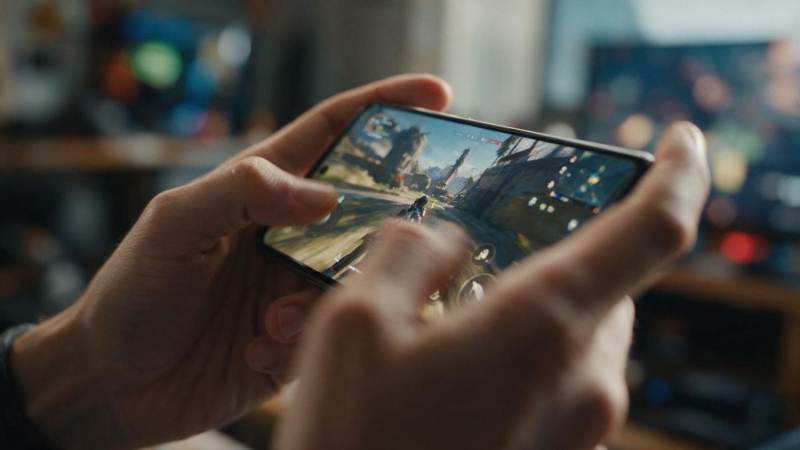
在电脑上运行手游已经成为很多玩家的日常选择,但模拟器默认的键位方案往往并不适合所有人。有人觉得按键位置别扭,有人发现技能释放总有延迟,还有人明明电脑配置不低却频繁遇到卡顿。这些问题的根源通常不在游戏本身,而在于模拟器的键位映射逻辑和性能分配策略是否合理。理解这两件事的运作方式,比反复尝试别人的配置文件更有效。
键盘映射的基本原理并不复杂。模拟器在运行时会在游戏画面上叠加一层透明的触控层,当你按下键盘上的某个键,模拟器就把这个按键信号转换成对应屏幕坐标的一次点击或滑动。鼠标移动之所以能控制视角,是因为模拟器持续将鼠标的位移量换算成触屏的滑动轨迹。理解了这个转换过程,就能明白为什么按键位置设置得越接近手指在手机上的自然操作区域,映射的准确度就越高。
规划键位布局时,可以先观察游戏在手机上的默认操作区域。左侧通常是移动摇杆,右侧是攻击、技能、跳跃等动作按钮。对应到键盘上,左手自然覆盖WASD区域来控制移动,右手则负责鼠标和右侧按键。射击类游戏需要将开火键映射到鼠标左键,瞄准或开镜映射到右键,这样右手可以同时完成视角控制和射击动作。技能键可以放在Q、E、R、F等左手容易触及的位置,形成移动与技能释放的连贯操作。
MOBA类游戏的映射思路有所不同。这类游戏对技能连招的流畅度要求很高,技能键的排列应该符合手指的自然移动路径。常见的做法是将主要输出技能放在Q、W、E三个相邻键位上,终极技能放在R键,召唤师技能放在D、F键。鼠标主要负责点击目标和小地图移动,不需要频繁点击屏幕。部分模拟器支持一键连招功能,可以将多个技能按键绑定到同一个触发键上,按顺序自动执行,这在需要快速打出连招时非常实用。
角色扮演类游戏如果以刷副本和日常任务为主,键位设置可以更简化。将自动战斗切换、拾取物品、打开背包等高频操作映射到容易按到的键位上,减少鼠标在界面上的移动距离。一些模拟器还支持按键宏,可以录制一段按键序列并循环执行,适合重复性较高的操作场景。不过需要留意游戏本身对模拟操作的态度,避免因操作频率异常触发游戏的检测机制。
摇杆设置是键位映射中容易被忽略的环节。模拟器通常提供方向键和摇杆两种移动模式,方向键适合需要精确走位的场景,摇杆则更接近手机触屏的滑动体验。摇杆灵敏度决定了按键触发移动的响应阈值,灵敏度太高容易误触,太低则会让起步和转向显得拖沓。死区设置用来定义摇杆中心不响应移动的范围,适当保留死区可以防止松键后的惯性漂移。对于需要频繁走位取消后摇的游戏,建议将摇杆灵敏度调高、死区调小,让移动指令更跟手。
按键布局完成之后,还需要关注模拟器的性能表现。模拟器本质上是在电脑上创建一个虚拟的安卓运行环境,这个环境会占用CPU、内存和显卡资源。CPU的单核性能对模拟器流畅度影响最大,因为触控映射和画面渲染都需要实时处理。在模拟器设置中,CPU核心数分配并不是越多越好,部分游戏对多核优化有限,分配过多核心反而可能造成资源争抢。通常建议设置为电脑物理核心数的一半左右,再根据实际运行效果微调。
内存分配同样需要平衡。分配过少会导致游戏加载缓慢或运行中闪退,分配过多则可能影响电脑其他程序的正常运行。显卡渲染模式的选择也很关键,不同模拟器提供的渲染选项有所差异,有的偏向兼容性,有的偏向性能。如果游戏画面出现花屏或贴图错误,可以尝试切换渲染模式;如果追求高帧率,则优先选择对显卡利用率更高的模式。
系统层面的优化同样不可忽视。确保显卡驱动为适配版本,过旧的驱动可能导致模拟器无法调用硬件加速。在主板设置中开启虚拟化技术,能显著提升模拟器的运行效率。运行模拟器时关闭浏览器中占用资源较多的标签页、暂停后台下载任务、退出不必要的通讯软件,都能为模拟器腾出更多可用资源。部分模拟器提供性能监控面板,可以实时查看帧率、CPU占用和内存使用情况,便于判断瓶颈所在。
分辨率与帧率设置也需要根据电脑屏幕和显卡能力来定。将模拟器分辨率设置为与显示器匹配的数值,可以避免画面拉伸造成的模糊。帧率上限如果设置得远高于显示器刷新率,不仅浪费显卡性能,还可能因帧生成不稳定导致画面撕裂。对于大多数游戏来说,将帧率锁定在显示器刷新率附近是比较稳妥的做法。
不同游戏对模拟器的兼容性存在差异,同一套键位方案未必适合所有游戏。建议为常玩的每款游戏单独保存一份键位配置,模拟器通常支持配置文件的导入导出,方便备份和迁移。当游戏更新后出现按键失灵或位置偏移,可以尝试重新校准映射坐标,或者等待模拟器适配更新。在PG官网浏览游戏介绍和机制说明时,也可以留意不同作品对操作方式的描述,提前判断哪些游戏更适合键鼠操作、哪些更适合触屏体验。
键位映射和性能调优本质上是一个不断试错和微调的过程。没有一套参数能适合所有人,因为每个人的手指长度、操作习惯、电脑配置都不相同。理解映射的转换逻辑和性能的瓶颈所在,就能在遇到问题时知道从哪个方向去调整,而不是盲目复制他人的配置。随着模拟器技术的持续演进,按键自定义的灵活度和性能调度的精细度都在提升,花些时间找到适合自己的方案,长时间的游戏体验会顺畅很多。